
Conceptos y tipos de consultas
Consultas
 Las consultas pueden realizar diversas funciones en una base de datos.
La función más común es recuperar datos específicos de las tablas. Los
datos que quiere ver generalmente están distribuidos en varias tablas y
las consultas le permiten verlos en una única hoja de datos. Además,
debido a que muchas veces no quiere ver todos los registros a la vez,
las consultas le permiten agregar criterios para "filtrar" los datos y
obtener solo los registros que quiere.
Las consultas pueden realizar diversas funciones en una base de datos.
La función más común es recuperar datos específicos de las tablas. Los
datos que quiere ver generalmente están distribuidos en varias tablas y
las consultas le permiten verlos en una única hoja de datos. Además,
debido a que muchas veces no quiere ver todos los registros a la vez,
las consultas le permiten agregar criterios para "filtrar" los datos y
obtener solo los registros que quiere.Ciertas consultas son "actualizables", es decir, puede modificar los datos de las tablas subyacentes mediante la hoja de datos de la consulta. Si está trabajando en una consulta actualizable, recuerde que los cambios se realizan en realidad en las tablas, no solo en la hoja de datos de la consulta.
Hay dos variedades básicas de consultas: consultas de selección y consultas de acciones. Una consulta de selección simplemente recupera los datos y los pone a disposición para su uso. Puede ver los resultados de la consulta en la pantalla, imprimirlos o copiarlos al portapapeles. O bien, puede usar el resultado de la consulta como un origen de registro para un formulario o un informe.
Una consulta de acción, tal como el nombre lo indica, realiza una tarea con los datos. Las consultas de acción se pueden usar para crear tablas nuevas, agregar datos a las tablas existentes, o actualizar o eliminar datos.
Creación y manipulación de consultas
Para crear una consulta Crear tabla
- Agregue al panel Diagrama la tabla o tablas de origen.
- Convierta la consulta predeterminada en una consulta Crear tabla seleccionando Cambiar tipo en el menú Consulta o en la barra de herramientas del Diseñador de consultas y vistas y eligiendo, a continuación, Crear tabla.
- En el cuadro de diálogo Crear tabla,
escriba el nombre de la tabla de destino. El Diseñador de consultas y
vistas no comprueba si el nombre ya está en uso o si tiene permiso para
crear la tabla.
Para crear una tabla de destino en otra base de datos, especifique un nombre de tabla completo, incluido el nombre de la base de datos de destino, el propietario (si es necesario) y el nombre de la tabla. - Defina las columnas que se van a copiar agregándolas a la consulta. Para obtener información detallada, vea Agregar columnas. Las columnas se copian sólo si se agregan a la consulta. Para copiar filas enteras, elija * (Todas las columnas).
El Diseñador de consultas y vistas agrega las columnas seleccionadas a la columna Columna del panel Cuadrícula. - Si desea copiar las filas en un orden determinado, especifique un criterio de ordenación. Para obtener información detallada, vea Ordenar los resultados de una consulta.
- Indique las filas que desea copiar especificando condiciones de búsqueda. Para obtener información detallada, vea Especificar condiciones de búsqueda.
Si no especifica ninguna condición de búsqueda, se copiarán todas las filas de la tabla de origen en la tabla de destino.
Cuando se crea una consulta Crear tabla, se especifica:
- El nombre de la nueva tabla de base de datos (la tabla de destino).
- Las tablas de las que se van a copiar filas (tabla de origen). Puede copiar de una sola tabla o de tablas combinadas.
- Las columnas de la tabla de origen cuyo contenido desea copiar.
- El criterio de ordenación, si desea copiar las filas en un orden determinado.
- Las condiciones de búsqueda que definen las filas que desea copiar.
- Las opciones Agrupar por, si sólo desea copiar información de resumen.
 ).
).Modificación y Ejecución de una Consulta
-
En la ficha Diseño , en el grupo Macros y código , haga clic en Diseño de la consulta.
-
En el cuadro de diálogo Mostrar tabla , haga clic en la pestaña tablas .
-
Haga doble clic en las tablas de origen y de destino para agregarlos a la consulta y, a continuación, haga clic en Cerrar. Cada tabla aparece en una ventana del Diseñador de consultas.
-
En la mayoría de los casos, Access combina automáticamente los campos relacionados en una consulta. Para
combinar manualmente los campos que contienen información relacionada,
arrastre el campo relacionado de una tabla al campo equivalente de la
otra tabla.
Por ejemplo, si usa las tablas de ejemplo mostradas anteriormente, arrastre el campo identificador de cliente en el campo ID. Access crea una relación entre esos campos en las dos tablas y usa esa relación para combinar los registros relacionados.
-
En la ficha Diseño , en el grupo Tipo de consulta , haga clic en Actualizar.
-
En la tabla de destino, haga doble clic en los campos que desea actualizar. Cada campo aparece en la fila campo en la cuadrícula de diseño de consulta.
Si usa las tablas de ejemplo, agregue todos los campos excepto el campo ID. Observe que el nombre de la tabla de destino aparece en la fila de tabla de la cuadrícula de diseño.
-
En la fila Actualizar a
de la consulta, en cada una de las columnas que contienen un campo de
destino, agregue el nombre de la tabla de origen y del campo de la tabla
de origen correspondiente al campo de la tabla de destino. Asegúrese de
usar esta sintaxis: [Tabla].[Campo]. Los nombres de la tabla y del campo deben aparecer entre corchetes y deben ir separados con un punto.
Esta ilustración muestra parte de la cuadrícula de diseño con las tablas de ejemplo. Tenga en cuenta la sintaxis de los nombres de tabla y campo en la fila Actualizar a .
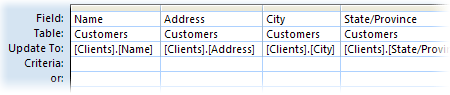
A medida que sigue, recuerde que debe escribir los nombres de tabla y campo en la fila Actualizar a correctamente y debe coincidir con signos de puntuación de los nombres de tabla y campo originales. Sin embargo, no debe coincidir mayúsculas y minúsculas.
-
En la ficha Diseño , en el grupo resultados , haga clic en Ejecutar.
-
Cuando se le pida que confirme la actualización, haga clic en Sí.

No hay comentarios:
Publicar un comentario