
Creación y manipulación de una Base de Datos.
1. CREATE DATABASE NombreBaseDatos [ ON [PRIMARY NAME = nombreArchivoLógico,
FILENAME = 'nombreArchivoSO',
SIZE = tamaño,
MAXSIZE = { tamañoMáximo | UNLIMITED } ,
FILEGROWTH = incrementoCrecimiento) [,…n] ] [ LOG ON NAME = nombreArchivoLógico,
FILENAME = 'nombreArchivoSO',
SIZE = tamaño,
MAXSIZE = { tamañoMáximo | UNLIMITED } ,
FILEGROWTH = incrementoCrecimiento) [,…n] [COLLATE nombre_collation] [ FOR LOAD | FOR ATTACH ] Sintaxis.- creación y manejo de la base de datos
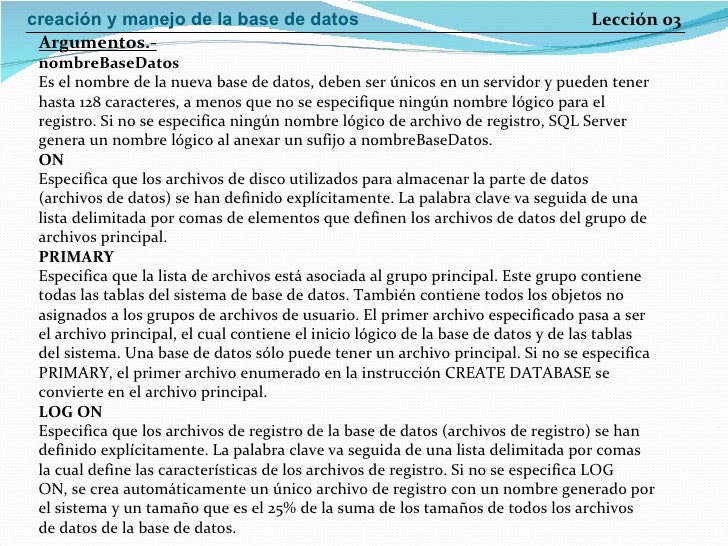
2. nombreBaseDatos Es el nombre de la nueva base de datos, deben ser únicos en un servidor y pueden tener hasta 128 caracteres, a menos que no se especifique ningún nombre lógico para el registro. Si no se especifica ningún nombre lógico de archivo de registro, SQL Server genera un nombre lógico al anexar un sufijo a nombreBaseDatos. ON Especifica que los archivos de disco utilizados para almacenar la parte de datos (archivos de datos) se han definido explícitamente. La palabra clave va seguida de una lista delimitada por comas de elementos que definen los archivos de datos del grupo de archivos principal. PRIMARY Especifica que la lista de archivos está asociada al grupo principal. Este grupo contiene todas las tablas del sistema de base de datos. También contiene todos los objetos no asignados a los grupos de archivos de usuario. El primer archivo especificado pasa a ser el archivo principal, el cual contiene el inicio lógico de la base de datos y de las tablas del sistema. Una base de datos sólo puede tener un archivo principal. Si no se especifica PRIMARY, el primer archivo enumerado en la instrucción CREATE DATABASE se convierte en el archivo principal. LOG ON Especifica que los archivos de registro de la base de datos (archivos de registro) se han definido explícitamente. La palabra clave va seguida de una lista delimitada por comas la cual define las características de los archivos de registro. Si no se especifica LOG ON, se crea automáticamente un único archivo de registro con un nombre generado por el sistema y un tamaño que es el 25% de la suma de los tamaños de todos los archivos de datos de la base de datos. Argumentos.- Lección 03 creación y manejo de la base de datos
3. FOR LOAD Cláusula que se mantiene por compatibilidad con versiones anteriores de SQL Server. La base de datos se crea con la opción de base de datos dbo use only activada y el estado se establece en "cargando". En realida esto no es necesario en SQL Server 7.0 porque la instrucción RESTORE puede volver a crear la base de datos como parte de la operación de restauración. FOR ATTACH Crea la base de datos desde un conjunto existente de archivos del sistema operativo. Debe existir una entrada de archivos que determine cual es el archivo principal, las otras entradas son necesarias si existen archivos creados en una ruta de acceso distinta de cuando se creó la base de datos por primera vez o se adjuntó por última vez. Utilice el procedimiento almacenado del sistema sp_attach_db en lugar de emplear CREATE DATABASE FOR ATTACH directamente, esto deberá emplearlo si debe especificar más de 16 archivos. COLLATE Especifica el conjunto de caracteres que se empleará para almacenar información en la base de datos, se puede emplear un conjunto de caracteres especificado por Windows o por SQL Server. De no especificarse se empleará el conjunto de caracteres seleccionado en el momento de la instalación NAME Especifica el nombre lógico del archivo. No se requiere este parámetro cuando se especifica FOR ATTACH. Este nombre es el utilizado para referenciar al archivo en las sentencias del Transact- SQL que se ejecuten después. Argumentos.- Lección 03 creación y manejo de la base de datos
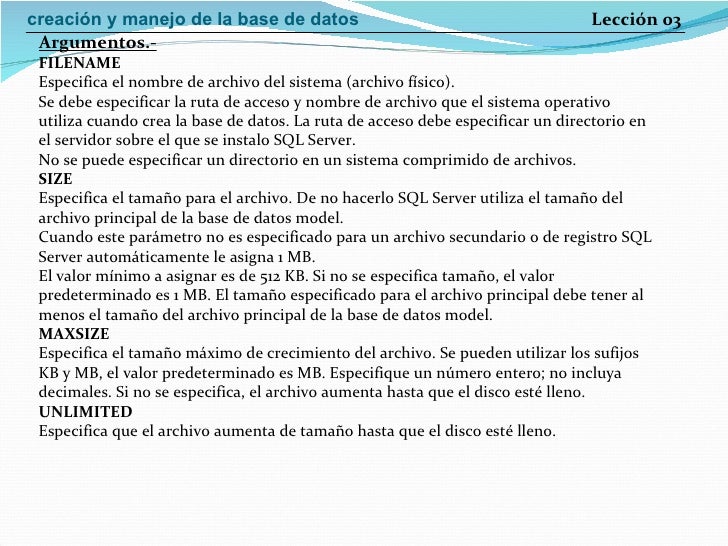
4. FILENAME Especifica el nombre de archivo del sistema (archivo físico). Se debe especificar la ruta de acceso y nombre de archivo que el sistema operativo utiliza cuando crea la base de datos. La ruta de acceso debe especificar un directorio en el servidor sobre el que se instalo SQL Server. No se puede especificar un directorio en un sistema comprimido de archivos. SIZE Especifica el tamaño para el archivo. De no hacerlo SQL Server utiliza el tamaño del archivo principal de la base de datos model. Cuando este parámetro no es especificado para un archivo secundario o de registro SQL Server automáticamente le asigna 1 MB. El valor mínimo a asignar es de 512 KB. Si no se especifica tamaño, el valor predeterminado es 1 MB. El tamaño especificado para el archivo principal debe tener al menos el tamaño del archivo principal de la base de datos model. MAXSIZE Especifica el tamaño máximo de crecimiento del archivo. Se pueden utilizar los sufijos KB y MB, el valor predeterminado es MB. Especifique un número entero; no incluya decimales. Si no se especifica, el archivo aumenta hasta que el disco esté lleno. UNLIMITED Especifica que el archivo aumenta de tamaño hasta que el disco esté lleno. Argumentos.- Lección 03 creación y manejo de la base de datos
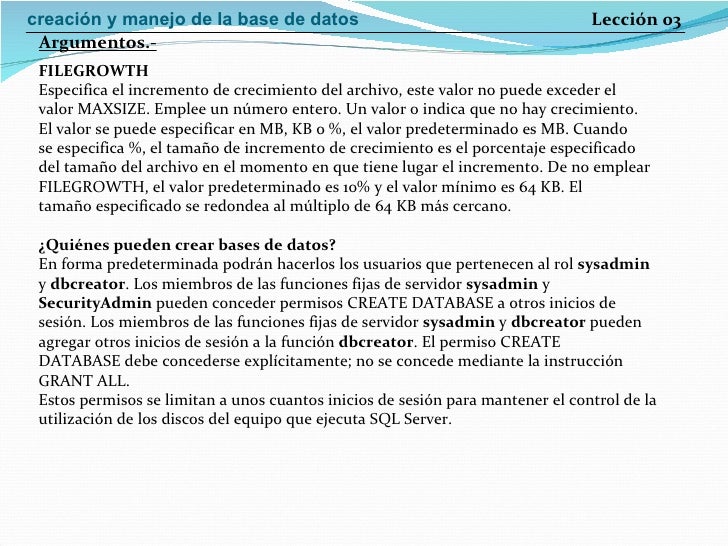
5. FILEGROWTH Especifica el incremento de crecimiento del archivo, este valor no puede exceder el valor MAXSIZE. Emplee un número entero. Un valor 0 indica que no hay crecimiento. El valor se puede especificar en MB, KB o %, el valor predeterminado es MB. Cuando se especifica %, el tamaño de incremento de crecimiento es el porcentaje especificado del tamaño del archivo en el momento en que tiene lugar el incremento. De no emplear FILEGROWTH, el valor predeterminado es 10% y el valor mínimo es 64 KB. El tamaño especificado se redondea al múltiplo de 64 KB más cercano. ¿Quiénes pueden crear bases de datos? En forma predeterminada podrán hacerlos los usuarios que pertenecen al rol sysadmin y dbcreator . Los miembros de las funciones fijas de servidor sysadmin y SecurityAdmin pueden conceder permisos CREATE DATABASE a otros inicios de sesión. Los miembros de las funciones fijas de servidor sysadmin y dbcreator pueden agregar otros inicios de sesión a la función dbcreator . El permiso CREATE DATABASE debe concederse explícitamente; no se concede mediante la instrucción GRANT ALL. Estos permisos se limitan a unos cuantos inicios de sesión para mantener el control de la utilización de los discos del equipo que ejecuta SQL Server. Argumentos.- Lección 03 creación y manejo de la base de datos
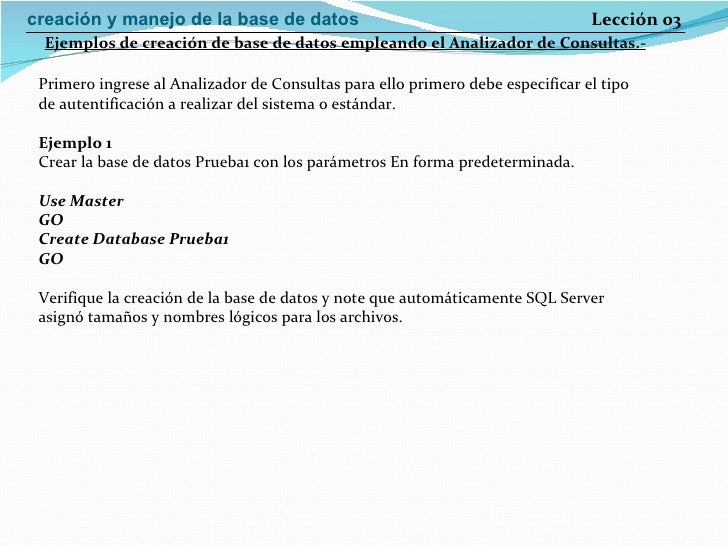
6. Primero ingrese al Analizador de Consultas para ello primero debe especificar el tipo de autentificación a realizar del sistema o estándar. Ejemplo 1 Crear la base de datos Prueba1 con los parámetros En forma predeterminada. Use Master GO Create Database Prueba1 GO Verifique la creación de la base de datos y note que automáticamente SQL Server asignó tamaños y nombres lógicos para los archivos. Ejemplos de creación de base de datos empleando el Analizador de Consultas.- Lección 03 creación y manejo de la base de datos
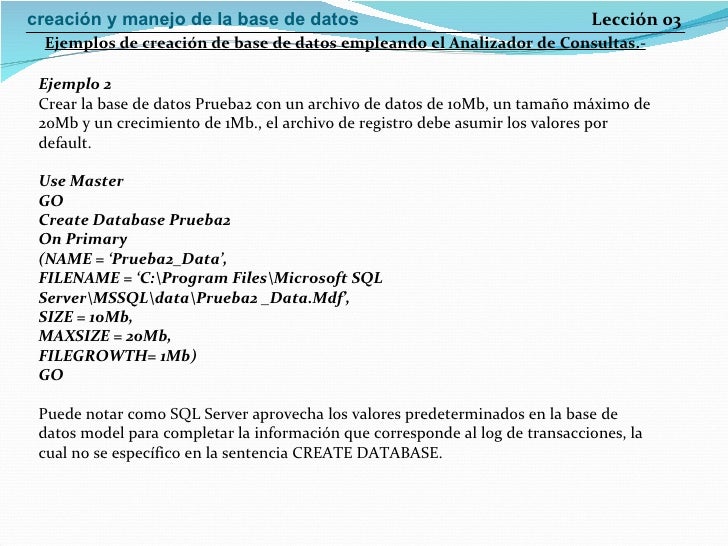
7. Ejemplo 2 Crear la base de datos Prueba2 con un archivo de datos de 10Mb, un tamaño máximo de 20Mb y un crecimiento de 1Mb., el archivo de registro debe asumir los valores por default. Use Master GO Create Database Prueba2 On Primary (NAME = ‘Prueba2_Data’, FILENAME = ‘C:Program FilesMicrosoft SQL ServerMSSQLdataPrueba2 _Data.Mdf’, SIZE = 10Mb, MAXSIZE = 20Mb, FILEGROWTH= 1Mb) GO Puede notar como SQL Server aprovecha los valores predeterminados en la base de datos model para completar la información que corresponde al log de transacciones, la cual no se específico en la sentencia CREATE DATABASE. Ejemplos de creación de base de datos empleando el Analizador de Consultas.- Lección 03 creación y manejo de la base de datos
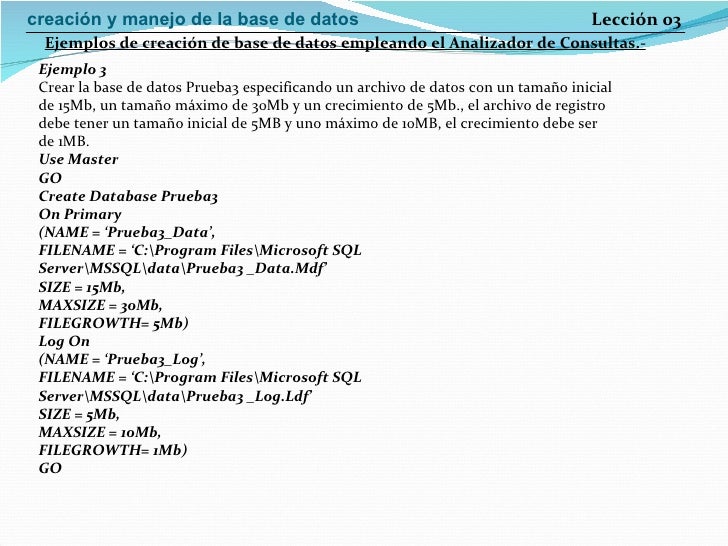
8. Ejemplo 3 Crear la base de datos Prueba3 especificando un archivo de datos con un tamaño inicial de 15Mb, un tamaño máximo de 30Mb y un crecimiento de 5Mb., el archivo de registro debe tener un tamaño inicial de 5MB y uno máximo de 10MB, el crecimiento debe ser de 1MB. Use Master GO Create Database Prueba3 On Primary (NAME = ‘Prueba3_Data’, FILENAME = ‘C:Program FilesMicrosoft SQL ServerMSSQLdataPrueba3 _Data.Mdf’ SIZE = 15Mb, MAXSIZE = 30Mb, FILEGROWTH= 5Mb) Log On (NAME = ‘Prueba3_Log’, FILENAME = ‘C:Program FilesMicrosoft SQL ServerMSSQLdataPrueba3 _Log.Ldf’ SIZE = 5Mb, MAXSIZE = 10Mb, FILEGROWTH= 1Mb) GO Ejemplos de creación de base de datos empleando el Analizador de Consultas.- Lección 03 creación y manejo de la base de datos
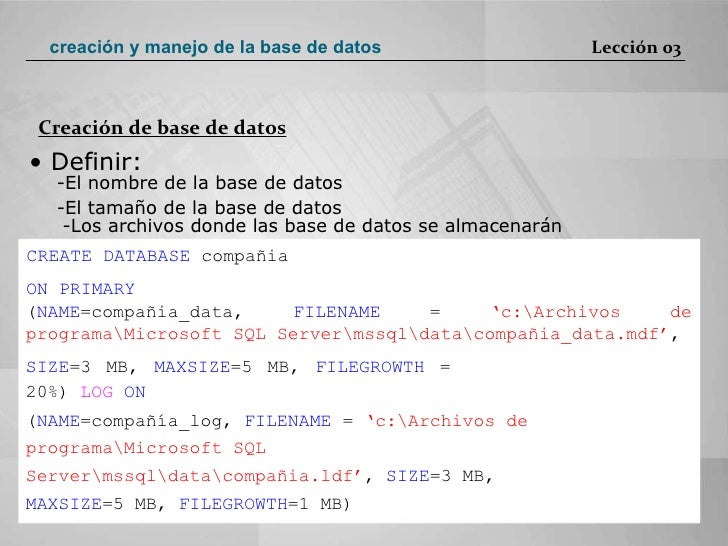
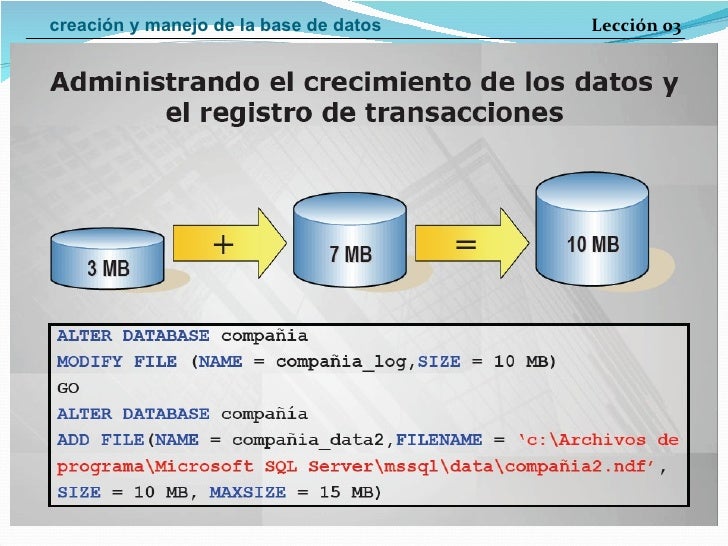
9. • Definir: <ul><li>El nombre de la base de datos </li></ul><ul><li>El tamaño de la base de datos </li></ul>-Los archivos donde las base de datos se almacenarán CREATE DATABASE compañia ON PRIMARY ( NAME =compañia_data, FILENAME = ‘c:Archivos de programaMicrosoft SQL Servermssqldatacompañia_data.mdf’ , SIZE =3 MB, MAXSIZE =5 MB, FILEGROWTH = 20%) LOG ON ( NAME =compañía_log, FILENAME = ‘c:Archivos de programaMicrosoft SQL Servermssqldatacompañia.ldf’ , SIZE =3 MB, MAXSIZE =5 MB, FILEGROWTH =1 MB) Creación de base de datos Lección 03 creación y manejo de la base de datos
10. Lección 03 creación y manejo de la base de datos
11. Lección 03 creación y manejo de la base de datos
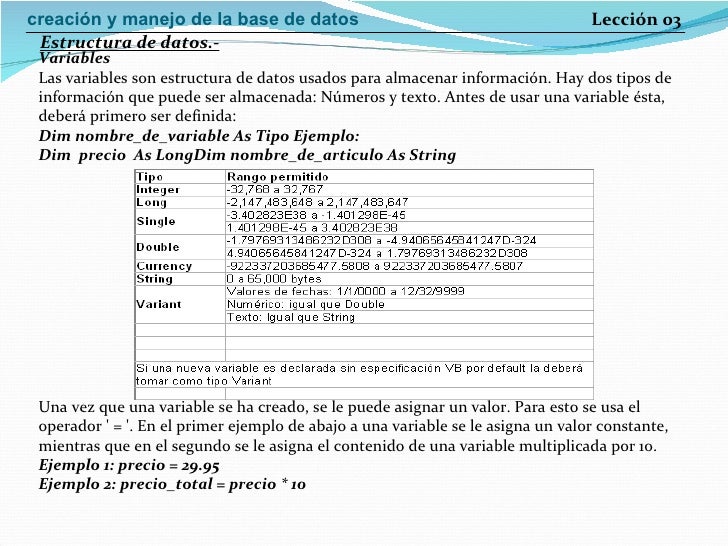
12. Variables Las variables son estructura de datos usados para almacenar información. Hay dos tipos de información que puede ser almacenada: Números y texto. Antes de usar una variable ésta, deberá primero ser definida: Dim nombre_de_variable As Tipo Ejemplo: Dim precio As LongDim nombre_de_articulo As String Una vez que una variable se ha creado, se le puede asignar un valor. Para esto se usa el operador ' = '. En el primer ejemplo de abajo a una variable se le asigna un valor constante, mientras que en el segundo se le asigna el contenido de una variable multiplicada por 10. Ejemplo 1: precio = 29.95 Ejemplo 2: precio_total = precio * 10 Estructura de datos.- Lección 03 creación y manejo de la base de datos
Operaciones con Tablas
Las operaciones que vamos a ver están basadas en el algebra relacional.
Los operandos de de cada operación lo constituyen una o varias tablas y
el resultado es una nueva tabla.
Dentro de las operaciones básicas tenemos las operaciones unarias (se utiliza una sola tabla) y las operaciones binarias (se utilizan dos tablas).
Operaciones unarias
Selección: Mediante esta operación se obtiene un conjunto de filas con todas las columnas de la tabla. Se seleccionan determinadas filas incluyendo una condición. Se utilizan los operadores booleanos "and" (Y)," or" (O), "not" (NO).
La representación sería la siguiente:
Ejemplo de selección.
Partimos de la siguiente tabla de empleados:

Realizamos la siguiente operación de selección:
La tabla resultante sería la siguiente:

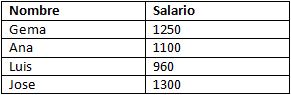
Proyección: esta operación nos devuelve una nueva tabla con las columnas seleccionadas de otra.
La representación sería la siguiente:
Ejemplo de proyección:
Sobre la tabla anterior proyectamos la columna salario y nombre quedando como resultado la siguiente tabla
Operaciones binarias
Unión: Esta operación solo se puede hacer si las tablas tienes las mismas columnas, es decir, por ejemplo si tuviéramos una tabla llamada empleados2 con las mismas columnas tan solo tendríamos que añadir las filas de ambas tablas en una única tabla.
Su representación sería la siguiente: Tabla1 u Tabla2
Diferencia: de la misma forma que la unión la diferencia tan solo se puede realizar si las dos tablas tienen las mismas columnas. Su representación sería la siguiente: Tabla1 - Tabla2
Con las siguientes tablas:
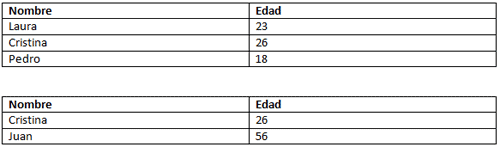
El resultado sería el siguiente:

Producto cartesiano: se realiza con dos tablas distintas pero relacionadas por alguna columna, siempre y cuando el nombre de la columna no sea el mismo.
Su representación sería la siguiente: Tabla1 x Tabla2
Ejemplo de producto cartesiano: partimos de las dos tablas siguientes:
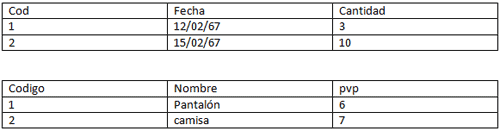
Como resultado del producto cartesiano tendríamos la siguiente tabla:

Dentro de las operaciones básicas tenemos las operaciones unarias (se utiliza una sola tabla) y las operaciones binarias (se utilizan dos tablas).
Operaciones unarias
Selección: Mediante esta operación se obtiene un conjunto de filas con todas las columnas de la tabla. Se seleccionan determinadas filas incluyendo una condición. Se utilizan los operadores booleanos "and" (Y)," or" (O), "not" (NO).
La representación sería la siguiente:
Ejemplo de selección.
Partimos de la siguiente tabla de empleados:
Realizamos la siguiente operación de selección:
La tabla resultante sería la siguiente:
Proyección: esta operación nos devuelve una nueva tabla con las columnas seleccionadas de otra.
La representación sería la siguiente:
Ejemplo de proyección:
Sobre la tabla anterior proyectamos la columna salario y nombre
quedando como resultado la siguiente tabla
Operaciones binarias
Unión: Esta operación solo se puede hacer si las tablas tienes las mismas columnas, es decir, por ejemplo si tuviéramos una tabla llamada empleados2 con las mismas columnas tan solo tendríamos que añadir las filas de ambas tablas en una única tabla.
Su representación sería la siguiente: Tabla1 u Tabla2
Diferencia: de la misma forma que la unión la diferencia tan solo se puede realizar si las dos tablas tienen las mismas columnas. Su representación sería la siguiente: Tabla1 - Tabla2
Con las siguientes tablas:
El resultado sería el siguiente:
Producto cartesiano: se realiza con dos tablas distintas pero relacionadas por alguna columna, siempre y cuando el nombre de la columna no sea el mismo.
Su representación sería la siguiente: Tabla1 x Tabla2
Ejemplo de producto cartesiano: partimos de las dos tablas siguientes:
Como resultado del producto cartesiano tendríamos la siguiente tabla:
Crear Tablas en Base de Datos
CREATE TABLE y el permiso ALTER SCHEMA en el esquema que contiene la tabla. El rol fijo de base de datos db_ddladmin tiene dichos permisos.La mayoría de las tablas tienen una clave principal, que se compone de una o varias columnas de la tabla. Una clave principal siempre es única. Motor de base de datos exigirá la restricción de que el valor de la clave principal no se puede repetir en la tabla.
Para crear una tabla
En una ventana del Editor de consultas, escriba y ejecute el siguiente código para crear una tabla sencilla denominada Products. Las columnas de la tabla son ProductID, ProductName, Pricey ProductDescription. La columna ProductID es la clave principal de la tabla. int, varchar(25), moneyy text son todos los tipos de datos. Solo las columnas Price y ProductionDescription pueden no tener datos cuando se inserta o cambia una fila. Esta instrucción contiene un elemento opcional (dbo.) denominado esquema. El esquema es el objeto de base de datos propietario de la tabla. Si es un administrador, dbo es el esquema predeterminado. dbo hace referencia al propietario de la base de datos.
Agregar un nuevo campo
-Haga clic en el Botón de Microsoft Office
 y, a continuación, haga clic en Abrir.
 -En el cuadro de diálogo Abrir , seleccione y abra la base de datos.
-En el panel de navegación, haga doble clic en una de las tablas disponibles para abrirla.
-Escriba los datos en la celda situada debajo del encabezado de columna Agregar nuevo campo
Para insertar un campo en la vista Hoja de datos:
1.
En el panel de navegación, haga doble clic en la tabla para abrirla en la vista
Hoja de datos.
2.
En el grupo Agregar y eliminar de la ficha Campos Herramientas de
tabla, haga
clic en el tipo de datos que quiera insertar en el campo. Haga clic en Más
campos para abrir una lista ampliada de tipos de datos.
3.
En la fila de título de la columna, escriba un nombre para el campo.
Para insertar
un campo
en la vista Diseño
:
Si quiere insertar un campo entre otros que ya ha definido:
1.
Haga clic en la fila situada encima de la que quiera insertar el campo y en el
grupo Herramientas de la ficha Diseño, en Herramientas de tabla.
2.
También puede hacer clic con el botón derecho del r
atón en la fila encima de la
que quiera insertar el campo y hacer clic en Insertar campo en el menú
emergenteEliminar un campo:
1.
En el panel de navegación, haga clic con el botón secundario en la tabla y, a
continuación, haga clic en
Vista Diseño
.
2.
En la cu
adrícula de diseño de la tabla, seleccione el campo que desea eliminar
y, a continuación, presione
SUPR
.
3.
Cierre y guarde la tabla.
Modificar un campo:
Para modificar un campo bastará con hacer clic en el campo cuya propiedad se desea
modificar y
posteriormente hacer clic en el cuadro de la propiedad a modificar; por
último se escribirá o se seleccionará el nuevo valor.
Cambiar el nombre de un campo:
1.
En el panel de navegación, haga doble clic en la tabla para abrirla en la vista
Hoja de datos.
2.
Haga clic con el botón derecho del ratón en el título de la columna del campo y
seleccione Cambiar nombre de campo. Escriba el nombre de campo en el área
destacada que aparece.
Para insertar nuevos registros en una base de datos, puede utilizar el método TableAdapter.Update o uno de los métodos DBDirect del TableAdapter (concretamente el método TableAdapter.Insert). Para obtener más información, vea Información general sobre TableAdapter.
Si su aplicación no utiliza TableAdapters, puede utilizar objetos de comando para interactuar e insertar nuevos registros en la base de datos (por ejemplo, SqlCommand).
Utilice el método TableAdapter.Update cuando su aplicación utilice conjuntos de datos para almacenar los datos. El método Update envía todos los cambios (actualizaciones, inserciones y eliminaciones) a la base de datos.
Utilice el método TableAdapter.Insert cuando la aplicación utilice objetos para almacenar datos o cuando desee conseguir mayor control sobre la creación de registros en la base de datos.
Si el TableAdapter no dispone de un método Insert, significa que el TableAdapter está configurado para utilizar procedimientos almacenados o que su propiedad GenerateDBDirectMethods está establecida en false. Pruebe a establecer la propiedad GenerateDBDirectMethods de TableAdapter en true desde el Diseñador de Dataset y guarde el conjunto de datos para volver a generar el TableAdapter. Si aun así el TableAdapter no dispone de un método Insert, probablemente la tabla no proporciona información suficiente para distinguir entre filas individuales (por ejemplo, la tabla no dispone de clave principal).
Elegir una plantilla
Plantillas de Access tienen integrados tablas, consultas, formularios e informes que están listos para usar. Una opción de plantillas es lo primero que verá cuando inicie Access y puede buscar más plantillas en línea.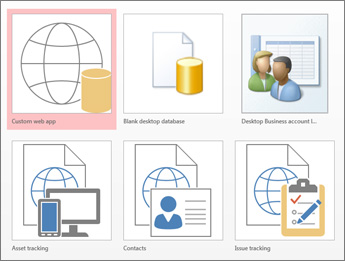
-
En Access, haga clic en archivo > nuevo.
-
Seleccione una plantilla de base de datos de escritorio y escriba un nombre para la base de datos en el Nombre de archivo. (Si no ve una plantilla que podría encajar mejor, utilizar la Buscar plantillas en líneacuadro.)
-
Puede usar la ubicación predeterminada que Access muestra debajo del cuadro de Nombre de archivo , o bien, haga clic en el icono de carpeta para elegir una.
-
Haga clic en crear.
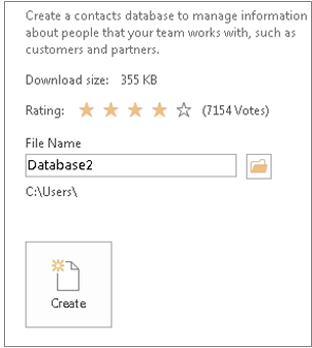
Según la plantilla, debe realizar cualquiera de las siguientes acciones para empezar a trabajar:
-
Si Access muestra un cuadro de diálogo de Inicio de sesión con una lista vacía de usuarios:
-
Haga clic en nuevo usuario.
-
Rellene el formulario de Detalles del usuario .
-
Haga clic en Guardar y cerrar.
-
Seleccione el nombre de usuario que acaba de escribir y, a continuación, haga clic en Login.
-
-
Si Access muestra un mensaje de Advertencia de seguridad en la barra de mensajes y confía en el origen de la plantilla, haga clic en Habilitar contenido. Si la base de datos requiere un inicio de sesión, inicie sesión de nuevo.
Para obtener más información, vea crear una base de datos de escritorio de Access desde una plantilla.
Crear una base de datos desde cero
Si ninguna de las plantillas ajusta a sus necesidades, puede iniciar una base de datos de escritorio en blanco.
-
Desde Access, haga clic en nuevo > base de datos de escritorio en blanco.
-
En el cuadro Nombre de archivo , escriba un nombre para la base de datos.
-
Puede usar la ubicación predeterminada que Access muestra debajo del cuadro de Nombre de archivo , o bien, haga clic en el icono de carpeta para elegir una.
-
Haga clic en crear.
Agregar una tabla
En una base de datos, la información se almacena en varias tablas relacionadas. Para crear una tabla:-
Al abrir la base de datos por primera vez, verá que se pueden agregar datos de una tabla en blanco en la vista Hoja de datos. Para agregar otra tabla, haga clic en la ficha crear > tabla. Puede empezar a introducir datos en el campo vacío (celda), o bien pegar datos desde otro origen como un libro de Excel.
-
Para cambiar el nombre de una columna (campo), haga doble clic en el encabezado de columna y, a continuación, escriba el nuevo nombre.
Sugerencia: Los nombres con sentido ayudará a saber lo que contiene cada campo sin ver su contenido.
-
Haga clic en archivo > Guardar.
-
Para agregar más campos, escriba en la columna haga clic en Agregar .
-
Para mover una columna,
selecciónela haciendo clic en el encabezado de columna y, a
continuación, arrástrelo hasta la posición desee. También puede seleccionar columnas contiguas y arrastrarlas todas a una nueva ubicación.
Para obtener más información, vea Introducción a las tablas.
Copiar y pegar datos
Puede copiar y pegar datos de otro programa, como Word o Excel en una tabla de Access. Esto funciona mejor si los datos están separados en columnas. Si los datos están en una palabra procesamiento de programa, como Word, usar etiquetas para separar las columnas o convertir en un formato de tabla antes de copiar.-
Si necesita los datos de edición, por ejemplo, separar nombres completos en nombres y apellidos, hágalo primero en el programa de origen.
-
Abra el origen y copie (Ctrl + C) los datos.
-
Abra la tabla de Access donde desea agregar la vista de los datos de hoja de datos y péguelos (Ctrl + V).
-
Haga doble clic en cada encabezado de columna y escriba un nombre significativo.
-
Haga clic en archivo > Guardar y asigne un nombre a la nueva tabla.Nota: Access establece el tipo de datos de cada campo según la información que se pega en la primera fila de cada columna, asegúrese de que la información en las filas siguientes coinciden con la primera fila.
Importar o vincular a datos
Puede Importar datos desde otros orígenes, o puede vincular a los datos desde Access sin mover la información desde donde se encuentran almacenado. Vinculación puede ser una buena opción si tiene varios usuarios actualizar los datos y desea asegurarse de que está viendo la versión más reciente, o si desea ahorrar espacio de almacenamiento. Puede elegir si desea vincular o importar datos para la mayoría de los formatos.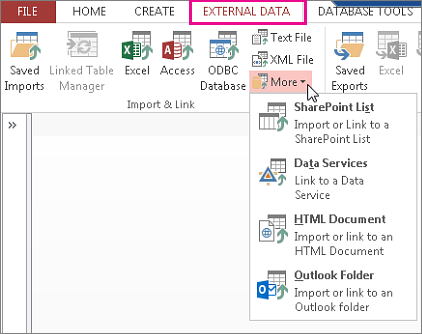
El proceso varía ligeramente en función del origen de datos, pero estas instrucciones le ayudarán a empezar:
-
En la pestaña Datos externos , haga clic en el formato de datos se importar de o vincular a. Si no ve el formato correcto, haga clic en más.
Nota: Si
aún no encuentra el formato correcto, debe exportar los datos primero a
un formato de archivo que sea compatible con Access (como un archivo de
texto delimitado).
-
Siga las instrucciones en el cuadro de diálogo Obtener datos externos .
Clave primaria:
Una clave principal es un campo o un conjunto de campos con valores que son únicos a través de una tabla. Valores de la clave pueden utilizarse para hacer referencia a registros completos, porque cada registro tiene un valor diferente para la clave. Cada tabla sólo puede tener una clave principal. Access puede crear automáticamente un campo de clave principal para cuando se crea una tabla, o puede especificar los campos que desea usar como clave principal. En este artículo se explica cómo y por qué usar claves principales.
Para definir la clave principal de una tabla, abra la tabla en la vista Diseño. Seleccione el campo (o campos) que quiera usar y, en la cinta, haga clic en Clave principal.
Definir la clave principal con los campos ya en Access
Para que una clave principal funcione correctamente, el campo debe identificar inequívocamente cada fila, no debe contener un valor vacío o nulo y casi nunca (o, preferiblemente, nunca) debe cambiar.-
Abra la base de datos que desea modificar.
-
En el panel de navegación, haga clic con el botón secundario
en la tabla en la que desea establecer la clave principal y, en el menú
contextual, haga clic en Vista Diseño.
Sugerencia: Si no ve el panel de navegación, presione F11. -
Seleccione el campo o los campos que desea usar como clave principal.
Para seleccionar un campo, haga clic en el selector de filas del campo que desee.
Para seleccionar más de un campo para crear una clave compuesta, mantenga presionada la tecla CTRL y, a continuación, haga clic en el selector de fila para cada campo.
-
En el grupo Herramientas de la ficha Diseño, haga clic en Clave principal.
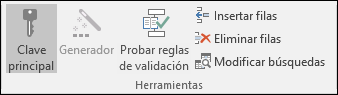
Se agrega un indicador de clave a la izquierda del campo o campos que ha especificado como clave principal.
Quitar la clave principal en Access
Cuando quite la clave principal, el campo o campos que hacían la función de clave principal ya no servirán como identificadores principales de un registro.Al quitar la clave principal, no se eliminan los campos de la tabla, pero sí el índice que se creó para dicha clave.
-
Antes de quitar una clave principal, debe asegurarse de que
ésta no participar en las relaciones de tabla. Si intenta quitar una
clave principal que forma parte de una o más relaciones, Access le
advierte de que debe eliminar primero las relaciones.
Para eliminar una relación de tabla, haga lo siguiente:
-
Si las tablas que intervienen en las relaciones de tabla
están abiertas, ciérrelas. No se puede eliminar una relación entre
tablas abiertas.
-
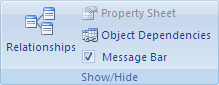
En la ficha Herramientas de base de datos, en la grupo relaciones, haga clic en relaciones.
-
Si las tablas que participan en la relación de tabla no son visibles, en la ficha Diseño, en la grupo relaciones, haga clic en Mostrar tabla.
-
Seleccione las tablas que desea agregar en la cuadro de diálogo Mostrar tabla y, a continuación, haga clic en Agregar y a continuación, haga clic en Cerrar.

-
Haga clic en la línea de relación de tabla
correspondiente a la relación que desea eliminar (la línea se mostrará
en negrita al seleccionarla) y, a continuación, presione la tecla SUPR.
-
En la ficha Diseño, en la relaciones de grupo, haga clic en Cerrar.
-
Si las tablas que intervienen en las relaciones de tabla
están abiertas, ciérrelas. No se puede eliminar una relación entre
tablas abiertas.
-
Tras eliminar las relaciones, en el panel de navegación, haga
clic con el botón secundario en la tabla cuya clave principal desee
eliminar y, después, haga clic en Vista Diseño.
Sugerencia: Si no ve el panel de navegación, presione F11. -
Haga clic en el selector de filas de la clave principal actual.
Si la clave principal consta de un solo campo, haga clic en el selector de filas de ese campo.
Si la clave principal consta de varios campos, haga clic en el selector de filas de todos los campos de la clave principal.
-
En el grupo Herramientas de la ficha Diseño, haga clic en Clave principal.
El indicador de clave se quita del campo o los campos especificados previamente como clave principal.
Nota: Si guarda una tabla nueva sin definir una clave principal, Access le pide que cree una. Si elige Sí,
se crea un campo Id. con el tipo de datos Autonumeración para
proporcionar un valor único para cada registro. Si la tabla ya incluye
un campo Autonumeración, Access lo usa como clave principal.
Cambiar la clave principal en Access
Si decide cambiar la clave principal de una tabla, siga estos pasos:-
Quitar la clave principal existente siguiendo las instrucciones de la sección quitar la clave principal.
-
Establecer la clave principal con las instrucciones que aparecen en la sección definir la clave principal.
Indices:
Para eliminar un índice mediante el Explorador de objetos
- En el Explorador de objetos, expanda la base de datos que contiene la tabla en la que desea eliminar un índice.
- Expanda la carpeta Tablas .
- Expanda la tabla que contiene el índice que desee eliminar.
- Expanda la carpeta Índices .
- Haga clic con el botón derecho en el índice que quiere eliminar y seleccione Eliminar.
- En el cuadro de diálogo Eliminar objeto , compruebe que el índice correcto se encuentra en la cuadrícula Objeto que se va a eliminar y haga clic en Aceptar.
Para eliminar un índice mediante el Diseñador de tablas
- En el Explorador de objetos, expanda la base de datos que contiene la tabla en la que desea eliminar un índice.
- Expanda la carpeta Tablas .
- Haga clic con el botón secundario en la tabla que contiene el índice que desee eliminar y haga clic en Diseño.
- En el menú Diseñador de tablas, haga clic en Índices o claves.
- En el cuadro de diálogo Índices o claves, seleccione el índice que quiera eliminar.
- Haga clic en Eliminar.
- Haga clic en Cerrar.
- En el menú Archivo, seleccione Guardarnombre_tabla.
Al crear tablas en Access, necesita seleccionar un tipo de datos para cada columna de datos. El tipo de datos Texto corto es una elección habitual ya le permite escribir casi cualquier carácter (letra, símbolo o número). Sin embargo, una cuidada selección de tipos de datos puede ayudarle a aprovecharse de características adicionales de Access (como la validación de datos y las funciones) y a mejorar la precisión de la información que está almacenando. La tabla siguiente le proporciona información general de los tipos de datos disponibles en las bases de datos de escritorio de Access (.accdb y .mdb). Para obtener información sobre los tipos de datos en las aplicaciones web de Access, vea Tipos de datos para las aplicaciones web de Access.
Tipo de datos
|
Uso |
Tamaño |
|
|
Texto corto (anteriormente conocido como "Texto") |
Datos alfanuméricos (nombres, títulos, etc.) |
Hasta 255 caracteres. |
|
Texto largo (anteriormente conocido como "Memo") |
Grandes cantidades de datos alfanuméricos: oraciones y párrafos. Vea El tipo de datos Memo ahora se llama "Texto largo" para obtener más información sobre los detalles de los textos largos. |
Hasta 1 gigabyte (GB) aproximadamente, pero los
controles para mostrar un texto largo se limitan a los primeros 64 000
caracteres. |
|
Número |
Datos numéricos. |
1, 2, 4, 8 o 16 bytes. |
|
Número grande |
Datos numéricos. |
8 bytes. Para obtener más información, vea utilizando el tipo de datos de gran cantidad. |
|
Fecha y hora |
Fechas y horas. |
8 bytes. |
|
Moneda |
Datos monetarios, almacenados con 4 posiciones decimales de precisión. |
8 bytes. |
|
Autonumeración |
Valor único generado por Access para cada registro nuevo. |
4 bytes (16 bytes para el Id. de replicación). |
|
Sí/no |
Datos booleanos (verdadero/falso); Access almacena el valor numérico cero (0) para Falso y -1 para Verdadero. |
1 byte. |
|
Objeto OLE |
Imágenes, gráficos u otros objetos de ActiveX desde otra aplicación basada en Windows. |
Hasta unos 2 GB. |
|
Hipervínculo |
Una dirección de vínculo a un documento o archivo
en Internet, en una intranet, en una red de área local (LAN) o en el
equipo local |
Hasta 8192 (cada parte de un tipo de datos Hipervínculo puede contener un máximo de 2048 caracteres). |
|
Datos adjuntos |
Puede adjuntar archivos como imágenes, documentos,
hojas de cálculo o gráficos; cada campo Datos adjuntos puede contener
una cantidad ilimitada de datos adjuntos por registro, hasta el límite
de almacenamiento del tamaño de un archivo de base de datos. Tenga en
cuenta que el tipo de datos Datos adjuntos no está disponible en los
formatos de archivo MDB. |
Hasta unos 2 GB. |
|
Calculado |
Puede crear una expresión que use datos de uno o
varios campos. Puede designar tipos de datos de resultados diferentes de
la expresión. Tenga en cuenta que el tipo de datos Calculado no está
disponible en los formatos de archivo MDB. |
Depende del tipo de datos de la propiedad Tipo de
resultado. El resultado de tipo de datos de texto corto puede tener
hasta 243 caracteres. Texto largo, número, Sí/No y la fecha y hora debe
coincidir con sus respectivos tipos de datos. |
|
Asistente para búsquedas |
La entrada del Asistente para búsquedas en la
columna de tipo de datos en la vista Diseño no es realmente un tipo de
datos. Al elegir esta entrada, inicie el Asistente para ayudarle a
definir un campo de búsqueda simple o complejo. Un campo de búsqueda
simple usa el contenido de otra tabla o una lista de valores para
validar el contenido de un único valor por fila. Un campo de búsqueda
compleja permite almacenar varios valores del mismo tipo de datos en
cada fila. |
Depende del tipo de datos del campo de búsqueda. |
Propiedades de los campos:
Definición: • Cada campo de una tabla dispone de una serie de características que proporcionan un control adicional sobre la forma de funcionar del campo.
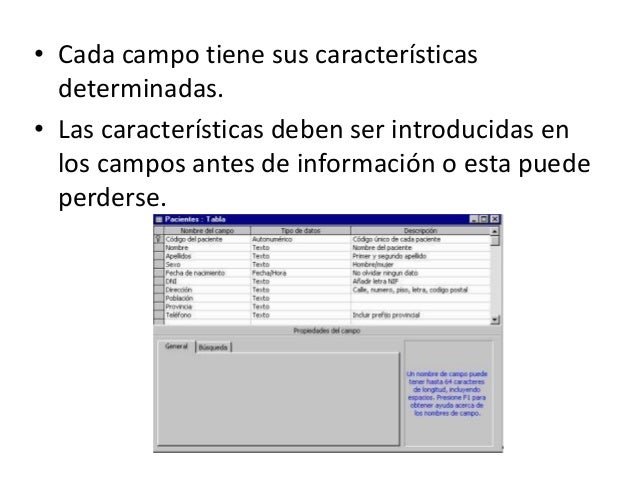
3. • Cada campo tiene sus características determinadas. • Las características deben ser introducidas en los campos antes de información o esta puede perderse.
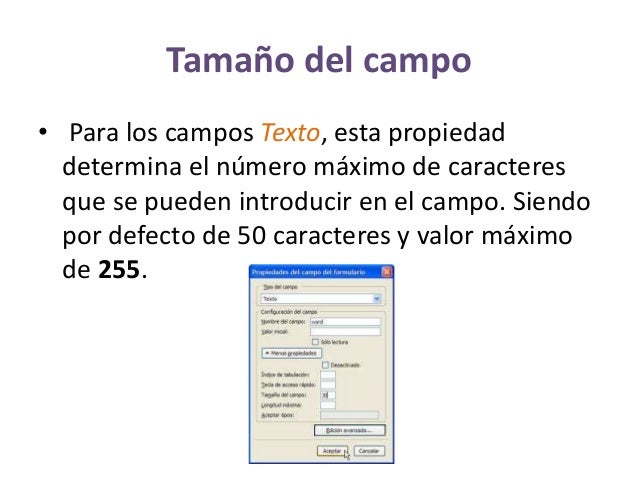
4. Tamaño del campo • Para los campos Texto, esta propiedad determina el número máximo de caracteres que se pueden introducir en el campo. Siendo por defecto de 50 caracteres y valor máximo de 255.
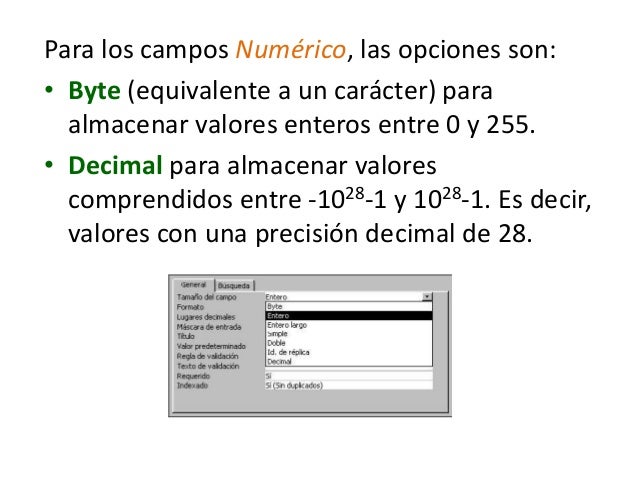
5. Para los campos Numérico, las opciones son: • Byte (equivalente a un carácter) para almacenar valores enteros entre 0 y 255. • Decimal para almacenar valores comprendidos entre -1028-1 y 1028-1. Es decir, valores con una precisión decimal de 28.
6. • Entero para valores enteros comprendidos entre - 37.768 y 32.767. • Entero largo para valores enteros comprendidos entre -2.147.483.648 y 2.147.483.647. • Simple para la introducción de valores comprendidos entre -3,402823E38 y -1,401298E- 45 para valores negativos, y entre 1,401298E-45 y 3,402823E38 para valores positivos.
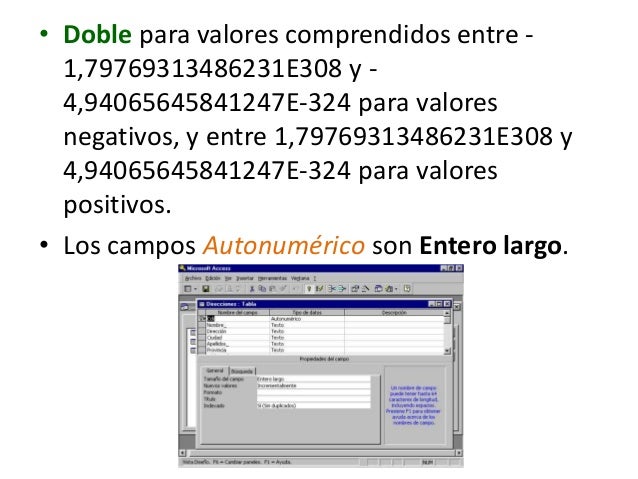
7. • Doble para valores comprendidos entre - 1,79769313486231E308 y - 4,94065645841247E-324 para valores negativos, y entre 1,79769313486231E308 y 4,94065645841247E-324 para valores positivos. • Los campos Autonumérico son Entero largo.
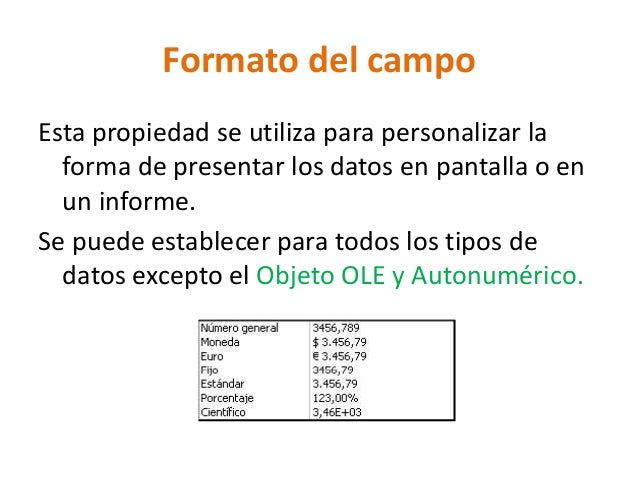
8. Formato del campo Esta propiedad se utiliza para personalizar la forma de presentar los datos en pantalla o en un informe. Se puede establecer para todos los tipos de datos excepto el Objeto OLE y Autonumérico.
9. Para los campos Numérico y Moneda, las opciones son: • Número general: presenta los números tal como fueron introducidos. • Moneda: presenta a los valores introducidos el separador de millares y el símbolo monetario asignado en Windows como puede ser Pts. • Euro: utiliza el formato de moneda, con el símbolo del euro.
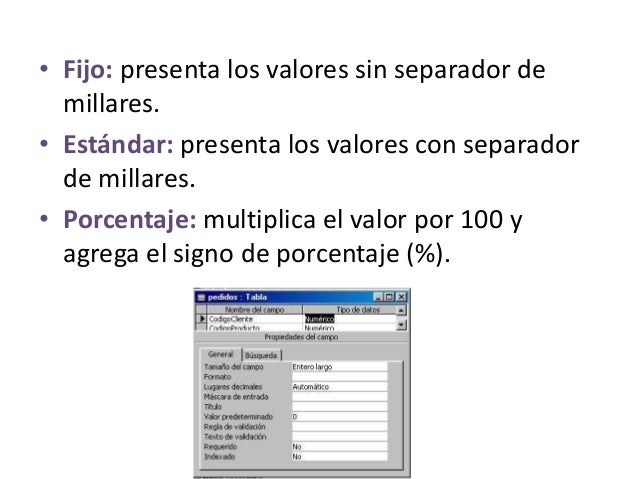
10. • Fijo: presenta los valores sin separador de millares. • Estándar: presenta los valores con separador de millares. • Porcentaje: multiplica el valor por 100 y agrega el signo de porcentaje (%).
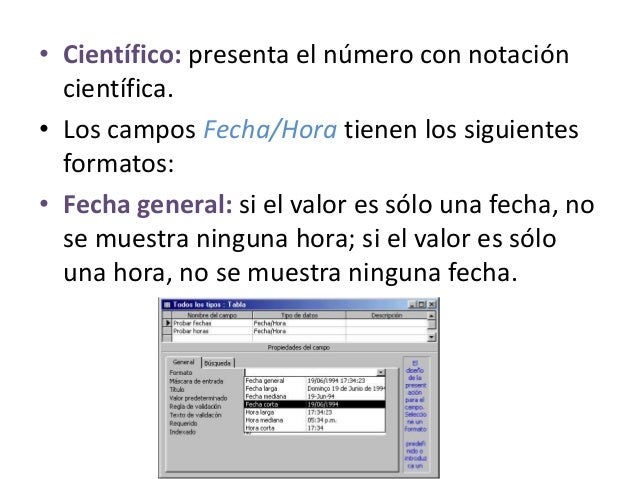
11. • Científico: presenta el número con notación científica. • Los campos Fecha/Hora tienen los siguientes formatos: • Fecha general: si el valor es sólo una fecha, no se muestra ninguna hora; si el valor es sólo una hora, no se muestra ninguna fecha.
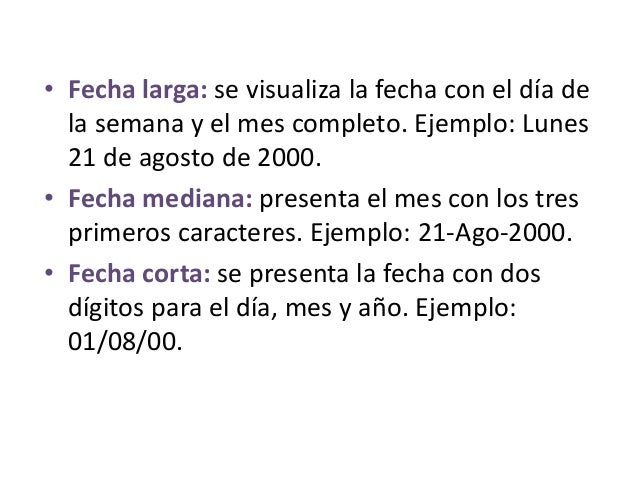
12. • Fecha larga: se visualiza la fecha con el día de la semana y el mes completo. Ejemplo: Lunes 21 de agosto de 2000. • Fecha mediana: presenta el mes con los tres primeros caracteres. Ejemplo: 21-Ago-2000. • Fecha corta: se presenta la fecha con dos dígitos para el día, mes y año. Ejemplo: 01/08/00.
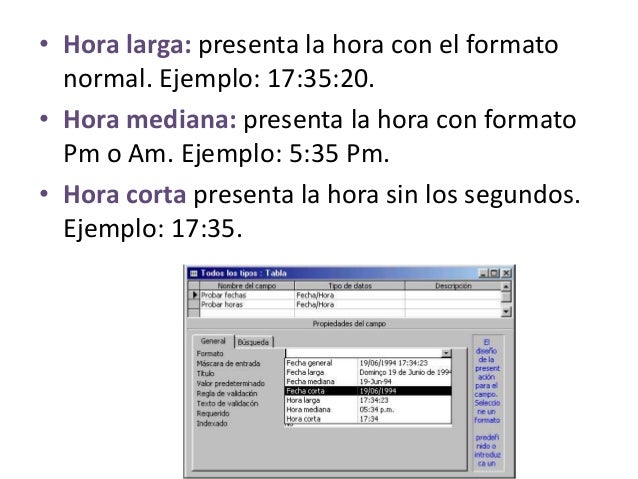
13. • Hora larga: presenta la hora con el formato normal. Ejemplo: 17:35:20. • Hora mediana: presenta la hora con formato Pm o Am. Ejemplo: 5:35 Pm. • Hora corta presenta la hora sin los segundos. Ejemplo: 17:35.
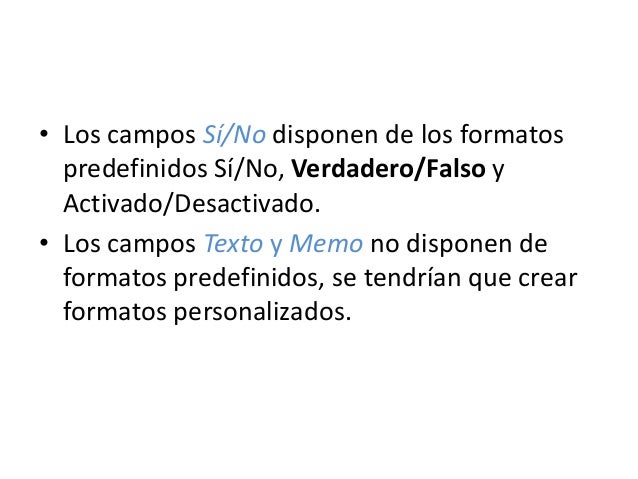
14. • Los campos Sí/No disponen de los formatos predefinidos Sí/No, Verdadero/Falso y Activado/Desactivado. • Los campos Texto y Memo no disponen de formatos predefinidos, se tendrían que crear formatos personalizados.
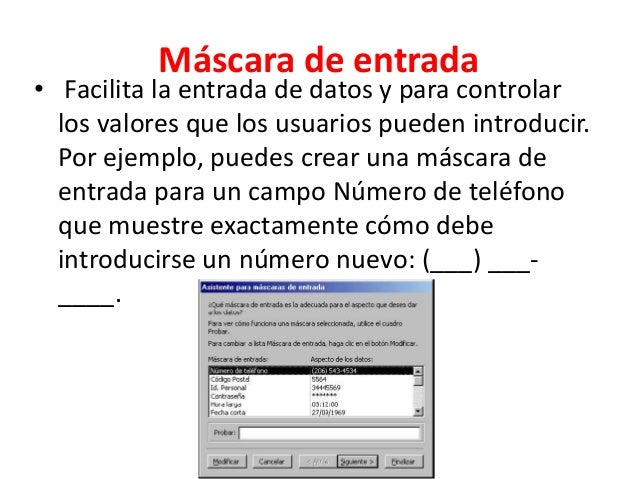
15. Máscara de entrada • Facilita la entrada de datos y para controlar los valores que los usuarios pueden introducir. Por ejemplo, puedes crear una máscara de entrada para un campo Número de teléfono que muestre exactamente cómo debe introducirse un número nuevo: (___) ___- ____.
16. Título • Se utiliza esta propiedad para indicar cómo queremos que se visualice la cabecera del campo. Si un campo se llama Díanac e indicamos Fecha de nacimiento como valor en la propiedad Título, como cabecera del campo Díanac veremos Fecha de nacimiento.
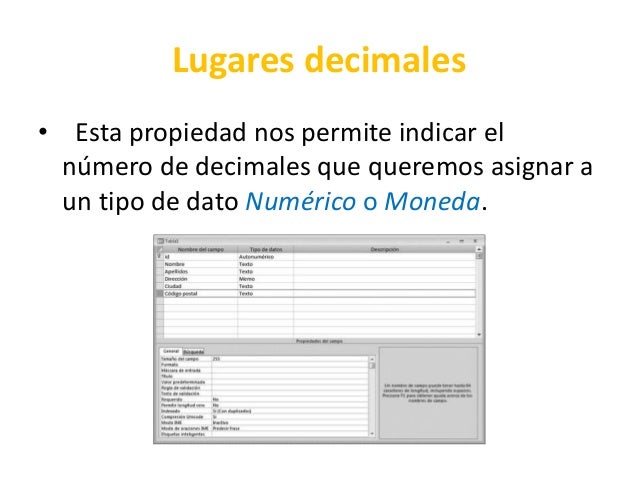
17. Lugares decimales • Esta propiedad nos permite indicar el número de decimales que queremos asignar a un tipo de dato Numérico o Moneda.
18. Valor predeterminado • Cuando en un campo se va a introducir un mismo valor, es aparece automáticamente. Emj: Si introducimos una agenda de amigos y todos estudian en el Colegio Gonzaga. • Se puede utilizar esta propiedad para todos los tipos de datos excepto el Objeto OLE, y el Autonumérico.
19. Regla de validación • Controla la entrada de datos deacuerdo a un principio determinado. Ejm: si en un campo de fecha determinamos los límites de esta. • Se puede utilizar esta propiedad para todos los tipos de datos excepto el Objeto OLE, y el Autonumérico.
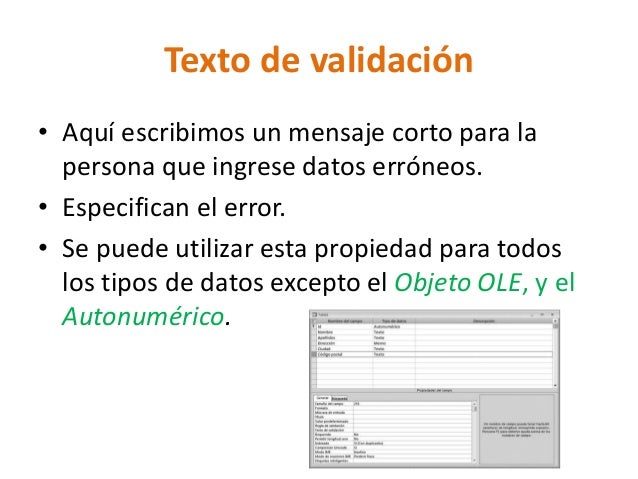
20. Texto de validación • Aquí escribimos un mensaje corto para la persona que ingrese datos erróneos. • Especifican el error. • Se puede utilizar esta propiedad para todos los tipos de datos excepto el Objeto OLE, y el Autonumérico.
21. Requerido • Si queremos que un campo se rellene tendremos que asignar a esta propiedad el valor Sí, en caso contrario será el de No. • Se puede utilizar esta propiedad para todos los tipos de datos excepto el Objeto OLE, y el Autonumérico
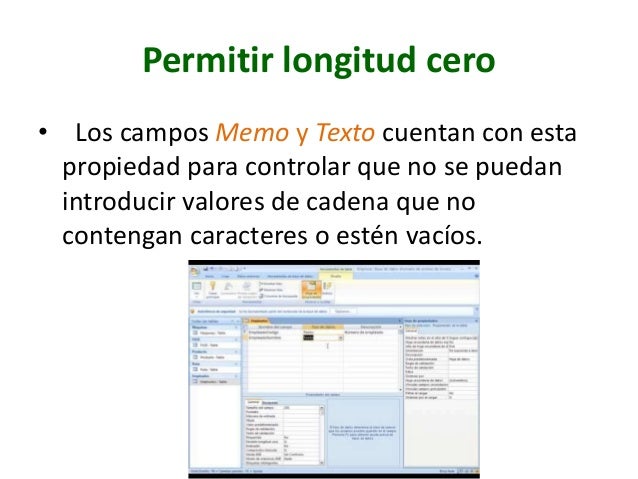
22. Permitir longitud cero • Los campos Memo y Texto cuentan con esta propiedad para controlar que no se puedan introducir valores de cadena que no contengan caracteres o estén vacíos.
23. Indexado • Se crea un índice del campo. Facilita la búsqueda de datos y su ordenación y agrupación. Son: • No: Sin índice. • Sí (con duplicados): Admite valores repetidos. • Sí (sin duplicados): No pueden existir valores repetidos.
Relaciones de tablas:
Para crear una relación de uno a varios o de uno a uno, siga estos pasos:
- Cierre todas las tablas. No puede crear ni modificar las relaciones entre las tablas abiertas.
- En Access 2002 o Access 2003, siga estos pasos:
- Presione F11 para pasar a la ventana Base de datos.
- En el menú Herramientas, haga clic en Relaciones.
En Access 2007, Access 2010 o Access 2013, haga clic en Relaciones en el grupo Mostrar u ocultar de la pestaña Herramientas de base de datos.
- Si no ha definido todavía ninguna relación en la base de datos, el cuadro de diálogo Mostrar tabla aparece automáticamente. Si desea agregar las tablas que desea relacionar, pero no se muestra el cuadro de diálogo Mostrar tabla, haga clic en Mostrar tabla en el menú Relaciones.
- Haga doble clic en los nombres de las tablas que desea relacionar y, a continuación, cierre el cuadro de diálogo Mostrar tabla. Para crear una relación entre una tabla y ella misma, agregue dos veces esa tabla.
- Arrastre
el campo que desea relacionar de una tabla con el campo relacionado de
la otra. Para arrastrar varios campos, presione Ctrl, haga clic en cada
campo y, a continuación, arrástrelos.
En la mayoría de los casos, arrastra el campo de clave principal (que se muestra en texto en negrita) de una tabla hacia un campo similar (a menudo con el mismo nombre) denominado la clave externa de la otra tabla.
- Aparecerá el cuadro de diálogo Modificar relaciones.
Asegúrese de que los nombres de campo que se muestran en las dos
columnas son correctos. Puede cambiar los nombres si fuera necesario.
Establezca las opciones de la relación si fuera necesario. Si necesita información acerca de un elemento específico del cuadro de diálogo Modificar relaciones, haga clic en el botón de signo de interrogación y, a continuación, haga clic en el elemento. Estas opciones se explicarán en detalle posteriormente en este artículo.
- Haga clic en Crear para crear la relación.
- Repita los pasos de 4 a 7 para cada par de tablas que desee relacionar.
Al cerrar el cuadro de diálogo Modificar relaciones, Access pregunta si desea guardar el diseño. Tanto si guarda el diseño como si no, las relaciones que cree se guardan en la base de datos.
Modificar una relación de tabla
Para cambiar una relación de tabla, selecciónela en la pestaña de documentos Relaciones y, a continuación, modifíquela.-
Coloque el cursor de modo que apunte a la línea de relación y, a continuación, haga clic en la línea para seleccionarla.
La línea de relación aparece con mayor grosor cuando está seleccionada.
-
Con la línea de relación seleccionada, haga doble clic en ella.
O bien,
En la pestaña Diseño, en el grupo Herramientas, haga clic en Modificar relaciones.
Abrir el cuadro de diálogo Modificar relaciones
-
Haga clic en el botón de Microsoft Office
y, a continuación, haga clic en Abrir.
-
En el cuadro de diálogo Abrir, seleccione y abra la base de datos.
-
En la pestaña Herramientas de base de datos, en el grupo Mostrar u ocultar, haga clic en el botón Relaciones.
Aparece la pestaña de documentos Relaciones.
Si aún no ha definido ninguna relación y esta es la primera vez que abre la pestaña de documentos Relaciones, aparecerá el cuadro de diálogo Mostrar tabla. Si aparece, haga clic en Cerrar.
-
En la pestaña Diseño, en el grupo Relaciones, haga clic en Mostrar todas las relaciones.

Se muestran todas las tablas que tengan relaciones y las líneas de relación. Tenga en cuenta que no se muestran las tablas ocultas (tablas con la casilla Oculto activada en el cuadro de diálogo Propiedades de la tabla) ni sus relaciones, a menos que esté seleccionada la opción Mostrar objetos ocultos en el cuadro de diálogo Opciones de exploración.
Para obtener más información sobre la opción Mostrar objetos ocultos, consulte el artículo Guía del panel de exploración.
-
Haga clic en la línea de relación correspondiente a la
relación que desee cambiar. La línea de relación aparece con mayor
grosor cuando está seleccionada.
-
Haga doble clic en la línea de relación.
O bien,
En la pestaña Diseño, en el grupo Herramientas, haga clic en Modificar relaciones.
Aparecerá el cuadro de diálogo Modificar relaciones.
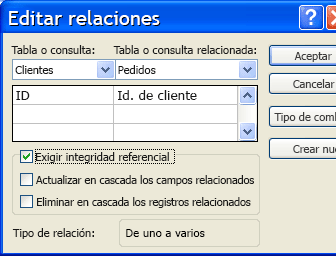
-
Realice los cambios y, a continuación, haga clic en Aceptar.
El cuadro de diálogo Modificar relaciones le permite cambiar una relación de tabla. En concreto, se pueden cambiar las tablas, las consultas o los campos a ambos lados de la relación. Se puede definir asimismo el tipo de combinación o exigir la integridad referencial y elegir una opción en cascada. Para obtener más información sobre el tipo de combinación y cómo configurarlo, consulte la sección Configurar el tipo de combinación. Para obtener más información sobre cómo exigir la integridad referencial y elegir una opción en cascada, consulte la sección Exigir integridad referencial.
Eliminar una relación de tabla
Para quitar una relación de tabla, es preciso eliminar la línea de relación en la pestaña de documentos Relaciones. Coloque el cursor de modo que apunte a la línea de relación y, a continuación, haga clic en la línea. La línea de relación aparece con mayor grosor cuando está seleccionada. Con la línea de relación seleccionada, presione SUPRIMIR. Tenga en cuenta que si se quita una relación, también se quita la integridad referencial para esa relación si está habilitada. Como resultado, Access ya no evitará automáticamente la creación de registros huérfanos en el lado "varios" de una relación.
-
Haga clic en el botón de Microsoft Office
y, a continuación, haga clic en Abrir.
-
En el cuadro de diálogo Abrir, seleccione y abra la base de datos.
-
En la pestaña Herramientas de base de datos, en el grupo Mostrar u ocultar, haga clic en el botón Relaciones.

Aparece la pestaña de documentos Relaciones.
Si aún no ha definido ninguna relación y esta es la primera vez que abre la pestaña de documentos Relaciones, aparecerá el cuadro de diálogo Mostrar tabla. Si aparece, haga clic en Cerrar.
-
En la pestaña Diseño, en el grupo Relaciones, haga clic en Mostrar todas las relaciones.
Se muestran todas las tablas que tengan relaciones y las líneas de relación. Tenga en cuenta que no se muestran las tablas ocultas (tablas con la casilla Oculto activada en el cuadro de diálogo Propiedades de la tabla) ni sus relaciones, a menos que esté seleccionada la opción Mostrar objetos ocultos en el cuadro de diálogo Opciones de exploración.
Para obtener más información sobre la opción Mostrar objetos ocultos, consulte el artículo Guía del panel de exploración.
-
Haga clic en la línea de relación correspondiente a la
relación que desee eliminar. La línea de relación aparece con mayor
grosor cuando está seleccionada.
-
Presione la tecla SUPRIMIR.
O bien,
Haga clic con el botón derecho y, a continuación, haga clic en Eliminar.
-
Puede que Access muestre el mensaje ¿Confirma que desea eliminar de forma permanente la relación seleccionada de la base de datos? Si aparece este mensaje de confirmación, haga clic en Sí.


la verdad me parecio muyinteresante y muy estructurado mesirvio de mucho gracias
ResponderEliminar